Trädinventering som levande karta, så använder arborister OrbGIS
Varje träd blir en punkt på kartan med foto och hela sin historik, ni registrerar i fält med mobilen, och beställaren följer beståndet via en länk. Så här fungerar det, steg för steg, och så lite kostar det.
Ni gör trädinventeringar, besiktningar och trädvårdsplaner. Om två eller tre år ska samma bestånd gås igenom igen, och då börjar de flesta om från noll: nytt Excel-ark, ny rapport, nya foton. Det gamla underlaget ligger i en PDF hos beställaren och i en mapp på någons dator, och det går sällan att bygga vidare på.
OrbGIS är en karta som lever vidare mellan besöken. Varje träd ligger kvar som en punkt med sin historik: vad ni bedömde förra gången, vilken åtgärd som föreslogs, bilderna ni tog. Nästa gång fyller ni på i stället för att göra om, och beställaren kan själv se hur beståndet utvecklats över åren. Den här artikeln går igenom hur det ser ut i praktiken, vad det kostar och vad ni behöver kunna. Svaret på det sista är: ingenting särskilt. Ni behöver inte kunna GIS, ordet i den här texten är karta.
Det korta svaret#
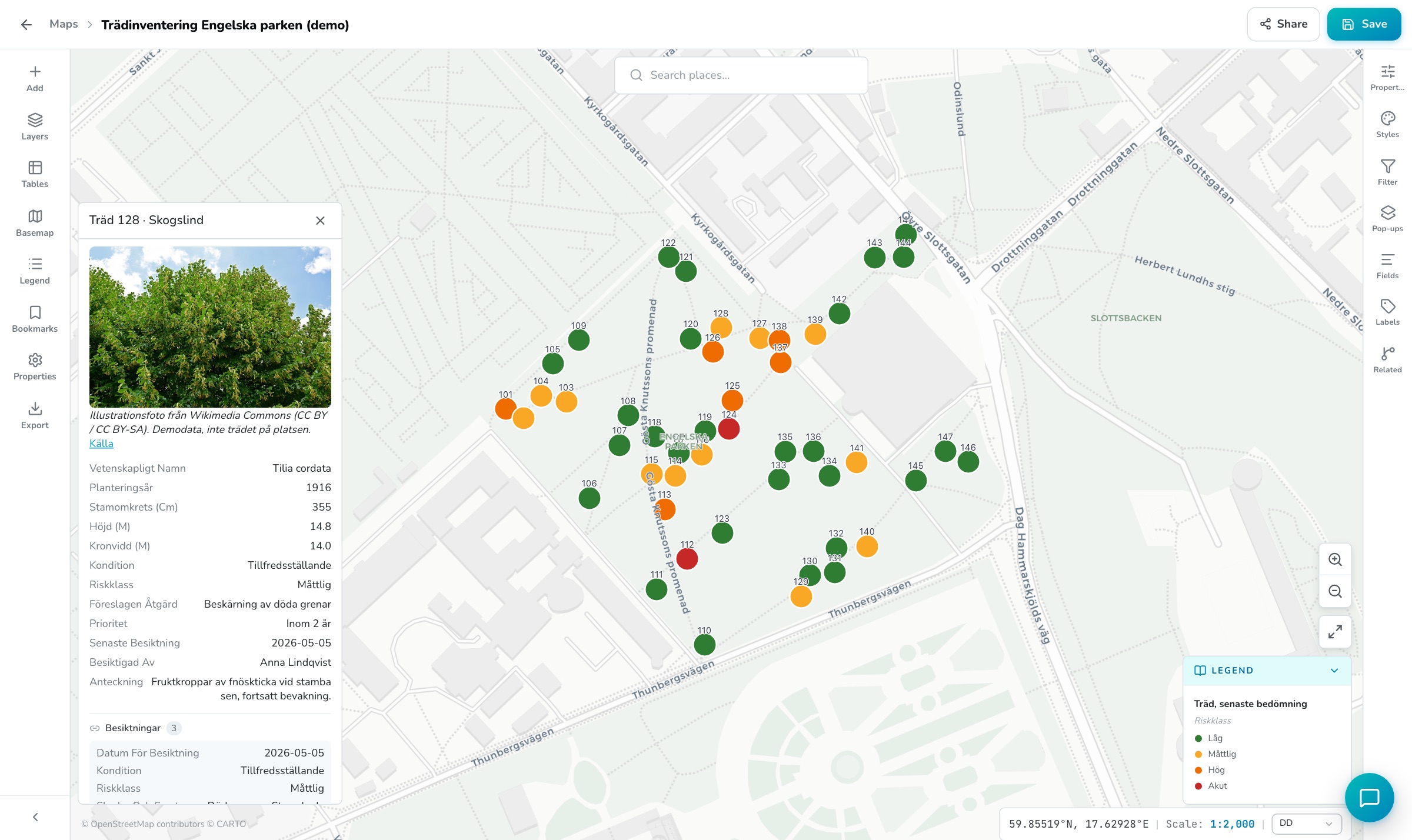
- Ett träd, en punkt, hela historiken. Klicka på trädet så ser ni foto, mått och alla besök: kondition, riskklass, föreslagen åtgärd, datum och vem som bedömde.
- Registrera i fält med mobilen. Ett formulär ni bygger själva, med era egna fält och en fotoknapp, som fylls i på telefonen och hamnar på kartan i samma stund ni trycker skicka.
- Beställaren får en länk. Kartan är alltid senaste versionen. Ingen bilaga att leta efter i mejlkorgen, ingen inloggning, inget konto.
- Ni betalar bara för dem som registrerar. Alla som bara ska titta är gratis, hur många de än är. En arborist i fält kostar 750 kr i månaden, allt inräknat.
Titta på ett färdigt exempel först#
Vi har byggt upp ett påhittat bestånd i Engelska parken i Uppsala, 48 träd som besiktigats tre gånger sedan 2023, precis så som en trädvårdsfirma skulle sätta upp det. Öppna beställarens sida för Trädinventering Engelska parken och klicka på ett träd, eller öppna fältformuläret på telefonen och se hur en besiktning registreras. Allt i artikeln nedan finns att klicka på där. Bilderna på träden är illustrationsfoton, det står i varje ruta.

Hur det ser ut i OrbGIS#
Tänk på beståndet som en karta där varje träd är en punkt. Punkten har ett trädnummer, samma som på brickan i trädet, och en rad uppgifter som inte ändras så ofta: art, planteringsår, stamomkrets, höjd, kronvidd.
Till varje träd hör sedan en lista med besök. Ett besök är en rad med datum, kondition, riskklass, skador ni noterat, föreslagen åtgärd, prioritet, eventuell kommentar, ett foto och vem som gjorde bedömningen. Första gången ni inventerar har varje träd ett besök. Vid nästa omgång får det två, och så vidare. Klickar man på ett träd i kartan visas trädets uppgifter överst och besöken som en lista under, med det senaste först.
Det är hela modellen. Allt annat i den här artikeln, formuläret i fält, länken till beställaren, rapporten, bygger på de två sakerna: träd och besök.
Steg för steg: från pärmen till levande karta#
1. Lägg in beståndet#
Har ni beståndet i ett Excel-ark laddar ni upp arket som det är. Finns det koordinater i arket blir varje rad en punkt på kartan direkt, och OrbGIS läser SWEREF 99 TM och de andra svenska koordinatsystemen automatiskt. Kommer beståndet som fil från en tidigare leverantör, till exempel shapefile eller GeoPackage, laddar ni upp den lika enkelt.
Saknas koordinater, vilket är vanligt när underlaget är en trädlista i Excel eller en pärm, börjar ni i fält i stället. Varje träd ni registrerar med formuläret i nästa steg blir en ny punkt på kartan, med trädnumret från brickan. De gamla bedömningarna kan ni läsa in i efterhand som ett första besök. Ni behöver inte förbereda något innan.
2. Registrera i fält med mobilen#
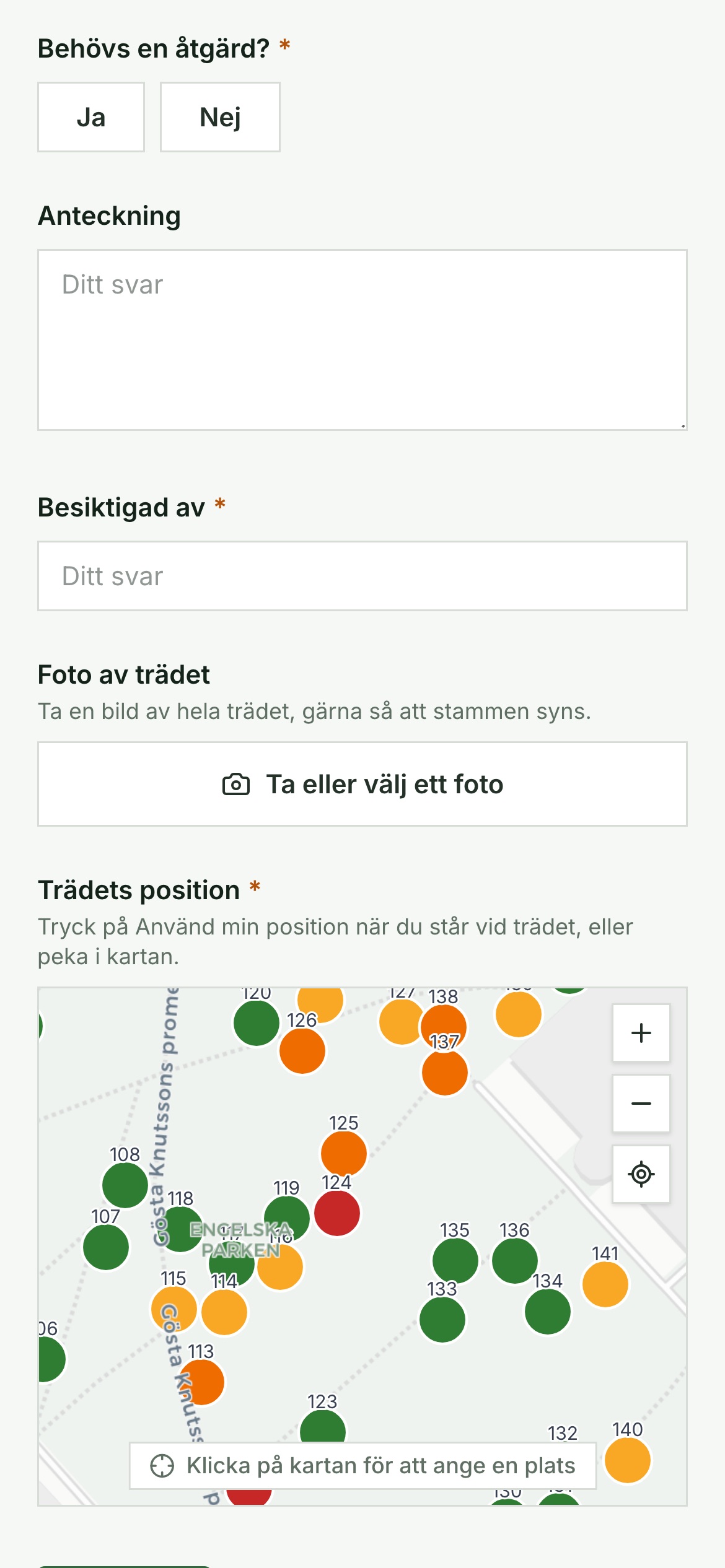
Ni bygger ett formulär med precis de fält ni brukar fylla i: trädnummer, kondition, riskklass, skador, föreslagen åtgärd, prioritet, anteckning, foto. Frågorna kan vara text, tal, val i lista, ja eller nej, datum, ett betyg med stjärnor eller ett foto, och en fråga kan gömmas tills en annan har besvarats på ett visst sätt. I exemplet visas åtgärd och prioritet bara när ni svarat ja på ”Behövs en åtgärd?”.
I fält öppnar ni formuläret på telefonen. Ett tryck på fotoknappen öppnar kameran, och bilden hänger på besöket när ni skickar. Platsen sätter ni med ett tryck på ”använd min position” eller genom att peka i kartan, och när ni skickar ligger trädet på kartan innan telefonen är nere i fickan. Formuläret kräver ingen inloggning, en länk räcker. Det gör att en säsongsanställd eller en underkonsult kan registrera utan eget konto.
3. Historiken byggs av sig själv#
Varje besök ni registrerar hamnar i en tabell, och tabellen är kopplad till trädet genom trädnumret. Det är den kopplingen som gör att alla besök visas när man klickar på trädet, och att ni inte behöver leta i gamla rapporter för att se vad som sades förra gången.
Vid nästa omgång står ni vid samma träd, fyller i samma formulär och skickar. Trädet får ett besök till i listan. Ni fyller på i stället för att börja om.
4. Beställaren får en länk#
Ni sätter ihop en enkel sida med kartan, antal träd per riskklass och ett par filter, till exempel år och åtgärd. Sidan publiceras på er egen adress, ni får en länk och en QR-kod, och skickar länken till beställaren. Det är en sådan sida ni såg i exemplet ovan.
Beställaren klickar på länken och ser kartan. Ingen inloggning, inget konto, inget att installera. Klickar de på ett träd ser de foto och historik. Väljer de ”Fällning” i filtret ser de vilka träd det gäller. Och eftersom sidan visar det som ligger i kartan just nu är den alltid senaste versionen. Har ni registrerat tio träd under förmiddagen finns de med när beställaren tittar på eftermiddagen.
Vill ni hellre lämna över något som mer liknar en rapport bygger ni en berättande sida i stället: en inledning, kartan, några nyckeltal, bilder och er bedömning i löptext. Den publiceras på samma sätt, som en länk.
5. Rapporten och pappersexemplaret#
Många beställare vill fortfarande ha något att skriva ut. OrbGIS gör kartblad i tryckkvalitet, i exakt skala, med teckenförklaring, skalstock och norrpil, som PDF. Behöver ni tabellen i Excel exporterar ni den när ni vill, gratis. Ska något rättas i efterhand öppnar ni beståndet som ett kalkylblad i webbläsaren, ändrar och sparar, så uppdateras kartan.
Foton#
Foton är en del av varje besiktning, så de är en del av varje besök i OrbGIS. Fotot ni tar i formuläret sparas ihop med det besöket, hos det trädet, och visas i rutan när någon klickar på trädet. Beställaren ser bilden på samma ställe som bedömningen, och vid nästa omgång kan ni jämföra dagens träd med bilden från förra gången.
Bilderna krymps automatiskt till en storlek som räcker gott för skärm och rapport, så en dag i fält med hundra foton belastar varken telefonen eller er lagring i onödan. Bilderna är privata som allt annat i beståndet: de syns för er och för den som fått beställarens länk, inte för någon annan.
Nästa omgång, och den efter det#
Det är här skillnaden märks. När samma bestånd ska gås igenom om tre år öppnar ni samma karta. Varje träd ligger kvar med sina besök. Ni ser på plats vad ni bedömde förra gången, hur trädet såg ut då och om åtgärden blev utförd, och registrerar det nya besöket i samma formulär.
Beställaren kan i sin tur jämföra över åren. Hur många träd låg i högsta riskklassen 2026 och hur många gör det 2029? Vilka åtgärder föreslogs som aldrig utfördes? Med ett filter på år i kartan är det frågor som besvaras med ett klick i stället för med två rapporter sida vid sida. För en kyrkogårdsförvaltning eller en kommun som förvaltar bestånd över decennier är det ofta det som avgör.
Och det är er data. Byter ni verktyg någon gång exporterar ni allt i öppna format, gratis, och tar det med er.
Vad det kostar#
Prismodellen är enkel: ni betalar för dem som registrerar och redigerar, och för lagringsutrymmet. Alla som bara tittar är gratis, oavsett om det är beställaren, en kollega eller en förvaltning med tjugo handläggare.
| Per år | |
|---|---|
| En person som registrerar | 8 000 kr |
| Lagring, 5 GB | 1 000 kr |
| En arborist i fält, totalt | 9 000 kr, alltså 750 kr i månaden |
| Beställare, kollegor och alla andra som tittar | 0 kr |
Fem gigabyte räcker till mycket stora bestånd. Ett foto från formuläret tar ungefär en halv megabyte, så tusentals besök med foto ryms i det första utrymmet. Tre arborister i fält och samma lagring blir 25 000 kr om året. Det finns inga andra avgifter, inga poäng att fylla på och ingen bindningstid, abonnemanget löper månad för månad och kan avslutas när ni vill. Priskalkylatorn på startsidan räknar ut summan för just er.
Ni börjar med en gratis provperiod på 14 dagar, med alla funktioner och utan att lägga in något kort.
Vanliga frågor#
Måste jag kunna GIS? Nej. Ni bygger formuläret genom att lägga till frågor, laddar upp Excel-arket genom att dra in det, och kartan gör resten. Vi hjälper gärna till att sätta upp det första beståndet tillsammans med er.
Fungerar det på telefonen? Ja. Formuläret fylls i i telefonens webbläsare, och kartan fungerar på mobil, surfplatta och dator. Det finns ingen app att installera. Formuläret behöver uppkoppling när ni skickar, så i områden helt utan täckning får ni skicka när täckningen är tillbaka.
Kan beställaren ändra i kartan? Nej. Den som tittar via länken ser kartan, fotona och historiken men kan inte ändra något. Vill beställarens egen personal registrera besök ger ni dem formulärets länk, eller lägger till dem som redigerare.
Vi har redan gamla inventeringar i Excel. Går de att ta med? Ja. Ladda upp arket, så blir raderna punkter på kartan, förutsatt att det finns koordinater. Saknas koordinater lägger ni in träden i fält vid nästa besök och läser in de gamla bedömningarna som ett första besök.
Vi använder redan QGIS. Då kan ni fortsätta med det. OrbGIS har ett gratis tillägg till QGIS som öppnar samma karta där, så att ni kan redigera träden med QGIS verktyg och spara tillbaka. Beställaren märker ingen skillnad.
Var lagras datan? Inom EU, hos europeiska leverantörer, och svensk drift kan skrivas in i avtalet. Vi sköter driften själva, och hur det fungerar bakom kulisserna har vi skrivit om här. Datan är er, och ni kan exportera allt när som helst.
Se hur det blir med ert eget bestånd#
Det enklaste sättet att förstå hur det känns är att se ett av era egna bestånd i kartan. Har ni 20 minuter lägger vi in det tillsammans, så att ni ser hur formuläret, kartan och beställarens länk ser ut med era träd. Boka en tid eller skriv till info@orbgis.se.
Vill ni hellre prova själva skapar ni ett konto på app.orbgis.se och laddar upp ett Excel-ark. Provperioden är gratis i 14 dagar.
Få nya artiklar direkt till din inkorg
Vi hör av oss när vi publicerar något nytt, inget annat.